OKLCH in CSS (feat. 디자인 시스템)
October 17, 2025
HSL와 HSB
RGB의 불편함을 해결하려고 나온 게 HSL과 HSB다. Hue로 색조를, Saturation으로 채도를, Lightness나 Brightness로 밝기를 조절하는 방식이라 훨씬 직관적이다. 포토샵, 일러스트레이터 컬러피커도 기본이 HSB다.
근데 문제가 있다. HSL에서 Lightness를 똑같이 맞춰도 Hue에 따라 실제로 느껴지는 밝기가 다르다.
/* Lightness 50%로 고정, Hue만 다름 */
color: hsl(60, 100%, 50%);  /* 노랑 — 엄청 밝아 보임 */
color: hsl(240, 100%, 50%); /* 파랑 — 훨씬 어두워 보임 */
수치상으로는 같은 밝기인데 눈에는 전혀 다르게 보인다. RGB 원색마다 사람이 느끼는 밝기가 제각각인데, HSL은 그걸 무시하고 동일하다고 가정해서 생기는 문제다. Saturation도 마찬가지다. 같은 Saturation 값이어도 보라색은 채도 차이가 거의 안 느껴지고, 다른 색은 확연히 차이가 난다. 그래서 HSL로 색 조합을 뽑으면 밝기나 채도가 들쑥날쑥하게 나온다. 어울리는 색 조합을 만들려면 엄청난 눈대중 피지컬이 필요한 이유가 여기 있다.
LAB, LCH 사람 눈 기준으로 만든 색 공간
HSL의 문제를 해결하려면 색을 정의하는 공간 자체를 바꿔야 한다. 그래서 나온 게 CIELAB이다.
CIELAB은 사람이 시각적으로 느끼기에 색 차이가 균일하게 나도록 색을 배치한 공간이다. HSL에서 Lightness 5%를 올리면 Hue마다 결과가 달랐던 것과 달리, CIELAB에서는 어떤 색이든 같은 수치만큼 조절하면 사람 눈에도 같은 만큼 차이가 난다.
근데 LAB은 개발자가 직접 다루기 불편하다. L은 밝기, a는 녹색빨강, b는 파랑노랑을 나타내는데, a와 b 값을 조절해서 원하는 색을 뽑는 건 직관적이지 않다.
그래서 LAB을 사람이 쓰기 편하게 바꾼 게 LCH다.
color: lch(60% 80 30); /* L: 밝기, C: 채도, H: 색조 */L은 밝기, C는 채도, H는 색조 각도다. HSL이랑 비슷한 느낌으로 쓸 수 있는데, 계산은 CIELAB 공간에서 한다. 그래서 Hue를 바꿔도 밝기가 일정하게 유지된다.
근데 LCH도 한 가지 버그가 있다. 파란색 계열(Hue 270~330 구간)에서 채도나 밝기를 바꾸면 Hue가 파랑에서 보라로 틀어지는 문제가 생긴다.
color: lch(0.35 110 300); /* 파랑 */
color: lch(0.35 75 300);  /* 채도만 바꿨는데 보라가 됨 */
이 버그를 고친 게 바로 OKLCH다.
OKLCH — LCH의 버그를 고친 버전
OKLCH는 2020년 Björn Ottosson이라는 개발자가 블로그에 올린 글에서 시작됐다. LCH의 파란색 hue shift 버그를 고치고 싶었고, 그 결과물이 Oklab과 OKLCH다.
color: oklch(0.48 0.27 274); /* 파랑 */
color: oklch(0.48 0.185 274); /* 채도만 바꿔도 여전히 파랑 */
color: oklch(0.48 0.1 274);  /* 아직도 파랑 */
LCH에서 같은 조작을 하면 보라로 틀어졌던 것과 달리 OKLCH는 Hue가 유지된다.
블로그 글 하나였던 게 몇 년 만에 CSS 스펙에 공식 채택됐고, 현재 모든 주요 브라우저에서 지원한다. Photoshop은 그라데이션 보간에 Oklab을 내장했고, Figma는 플러그인으로 쓸 수 있다. 다만 Illustrator 컬러피커에서 직접 OKLCH 값을 다루는 건 아직 지원하지 않는다.
정리하면 색 공간의 발전 흐름은 이렇다.
RGB / hex → 기계 친화적, 사람이 읽기 어려움
HSL / HSB → 사람이 읽기 편하지만 밝기가 불균일
LAB / LCH → 사람 눈 기준으로 균일하지만 파란색 버그 존재
OKLCH → LCH 버그 수정, 현재 가장 권장되는 색 공간
OKLCH 문법 이해하기
CSS에서 OKLCH는 이렇게 쓴다.
color: oklch(L C H);
color: oklch(L C H / a); /* opacity 포함 */
각 값의 의미는 이렇다.
L— 밝기. 0(검정)부터 1(흰색)까지. 0.5면 중간 밝기C— 채도. 0(무채색)부터 최대 약 0.37까지. 값이 클수록 선명한 색H— 색조 각도. 0~360도. 빨강 20, 노랑 90, 초록 140, 파랑 220, 보라 320a— 투명도. 01 또는 0100%
color: oklch(0 0 0);         /* 검정 */
color: oklch(1 0 0);         /* 흰색 */
color: oklch(0.5 0 0);       /* 회색 */
color: oklch(0.7 0.15 220);  /* 파랑 */
color: oklch(0.7 0.15 140);  /* 같은 밝기, 같은 채도의 초록 */
color: oklch(0 0 0 / 50%);  /* 반투명 검정 */
HSL이랑 비교하면 OKLCH가 얼마나 읽기 편한지 바로 보인다.
/* HSL — 이 색이 뭔지 바로 알기 어렵다 */
color: hsl(210, 60%, 64%);
/* OKLCH — 밝기 70%, 적당한 채도, 파란 계열이라는 게 바로 보인다 */
color: oklch(0.7 0.1 250);
같은 밝기와 채도를 유지하면서 색조만 바꾸는 것도 직관적이다.
.button          { background: oklch(0.7 0.15 250); } /* 파랑 */
.button.success  { background: oklch(0.7 0.15 140); } /* 초록 — 밝기, 채도 동일 */
.button.danger   { background: oklch(0.7 0.15 20);  } /* 빨강 — 밝기, 채도 동일 */
HSL로 같은 작업을 하면 Hue만 바꿔도 밝기가 달라 보여서 일일이 수동으로 보정해야 했다. OKLCH에서는 L과 C를 고정하면 진짜로 균일한 결과가 나온다.
그라데이션에서의 차이
OKLCH의 장점이 가장 눈에 띄는 곳이 그라데이션이다. RGB나 HSL로 그라데이션을 만들면 중간 부분이 이상하게 어둡거나 탁해지는 경우가 많다. 색 공간이 사람 눈 기준이 아니라 기계 기준으로 설계돼 있어서 생기는 문제다.
CSS에서 그라데이션 보간 색 공간을 바꾸는 건 간단하다.
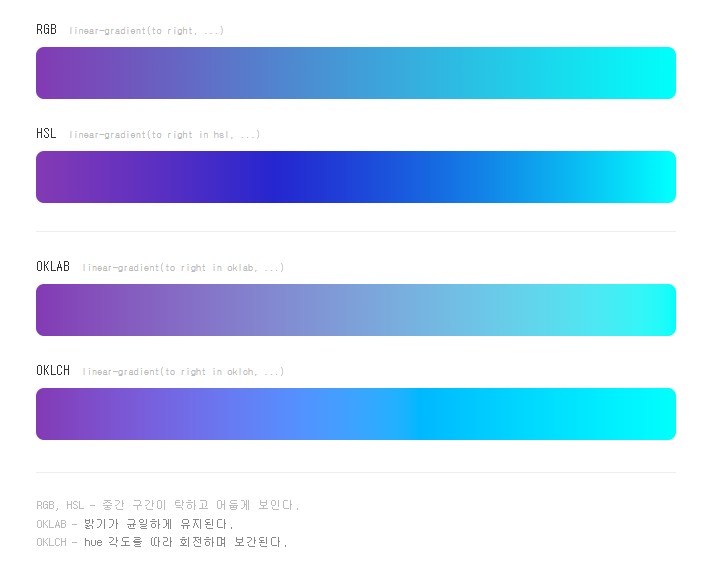
RGB, HSL, OKLAB, OKLCH 네 가지를 비교하면 차이가 바로 보인다. RGB와 HSL은 중간에 탁하거나 어두운 구간이 생기고, OKLAB은 밝기가 균일하게 유지된다. OKLCH는 hue 각도를 따라 회전하며 보간하기 때문에 색조가 자연스럽게 변한다.
기존 hex나 rgb 색상을 그대로 쓰면서 보간 방식만 바꾸고 싶으면 in oklab 한 줄만 추가하면 된다.
/* 기존 코드에서 in oklab만 추가 */
background: linear-gradient(to right in oklab, #ff4561, #59ff75);
Photoshop도 최근 그라데이션에 Oklab 보간을 내장했고, Illustrator도 베타에서 Perceptual 모드로 같은 방식을 지원하기 시작했다.
디자인 시스템에 적용하면 뭐가 좋을까?
OKLCH를 디자인 시스템 토큰에 적용하면 색 팔레트를 훨씬 일관성 있게 만들 수 있다.
예를 들어 gray 스케일을 만들 때 hex로 하면 이렇다.
:root {
  --color-gray-100: #f4f4f4;
  --color-gray-200: #eee;
  --color-gray-300: #ddd;
  --color-gray-400: #ccc;
  --color-gray-500: #999;
}
각 값이 실제로 균일한 밝기 차이를 가지는지 알 수 없다. 눈대중으로 맞춘 값들이라 어떤 구간은 차이가 크고 어떤 구간은 좁다.
OKLCH로 바꾸면 L 값만 균일하게 조절하면 된다.
:root {
  --color-gray-100: oklch(0.96 0 0);
  --color-gray-200: oklch(0.92 0 0);
  --color-gray-300: oklch(0.86 0 0);
  --color-gray-400: oklch(0.78 0 0);
  --color-gray-500: oklch(0.60 0 0);
}
L 값이 0.04씩 균일하게 줄어드니까 사람 눈에도 균일한 단계로 느껴진다.
포인트 컬러도 마찬가지다. 같은 느낌의 버튼 색을 여러 개 만들고 싶을 때 L과 C를 고정하고 H만 바꾸면 밝기와 채도가 일정한 색 조합을 쉽게 뽑을 수 있다.
:root {
  --color-accent:  oklch(0.65 0.18 250); /* 파랑 */
  --color-success: oklch(0.65 0.18 140); /* 초록 — 밝기, 채도 동일 */
  --color-danger:  oklch(0.65 0.18 20);  /* 빨강 — 밝기, 채도 동일 */
}
hex로 이런 조합을 만들려면 컬러피커를 열고 눈으로 맞춰야 했다. OKLCH는 숫자만 바꾸면 된다.
다크모드도 더 예측 가능하게 만들 수 있다. L 값을 반전시키는 방식으로 라이트/다크 토큰을 설계하면 두 테마의 밝기 균형이 자연스럽게 맞아떨어진다.
html[data-theme="light"] {
  --color-surface: oklch(0.96 0.005 240);
  --color-text:    oklch(0.2 0 0);
}

html[data-theme="dark"] {
  --color-surface: oklch(0.2 0.005 240);
  --color-text:    oklch(0.96 0 0);
}
Relative Colors — 토큰 하나로 hover까지
CSS Color 5에서 추가된 Relative Colors는 OKLCH와 함께 쓸 때 진가가 나온다. 기존 색상에서 특정 값만 바꿔 새로운 색을 만드는 기능이다.
.button {
  background: oklch(from var(--color-accent) calc(l + 0.1) c h);
}
from var(--color-accent) 로 기준 색을 가져오고, l c h 각 값을 그대로 쓰거나 calc() 로 조절할 수 있다. 위 예시는 accent 색에서 밝기만 10% 올린 색을 만드는 거다.
실제로 쓰면 이렇게 된다.
.button {
  background: var(--color-accent);
}
.button:hover {
  /* 10% 더 밝게 */
  background: oklch(from var(--color-accent) calc(l + 0.1) c h);
}
.button:active {
  /* 10% 더 어둡게 */
  background: oklch(from var(--color-accent) calc(l - 0.1) c h);
}
HSL로 같은 걸 하면 밝기가 Hue마다 달라서 예측하기 어렵다. OKLCH는 L이 진짜 밝기를 나타내기 때문에 calc(l + 0.1) 이 어떤 색이든 균일하게 10% 밝아진다는 게 보장된다.
버튼 variant가 여러 개여도 hover 로직을 한 번만 정의하면 된다.
.button {
  background: var(--button-color);
}
.button:hover {
  background: oklch(from var(--button-color) calc(l + 0.1) c h);
}

.button-primary  { --button-color: var(--color-accent); }
.button-success  { --button-color: var(--color-success); }
.button-danger   { --button-color: var(--color-danger); }
토큰 하나만 바꾸면 hover 색도 자동으로 따라온다. 지금까지 M3 State Layer 방식으로 해결하던 걸 CSS 네이티브로 할 수 있게 되는 거다.
현재 모든 주요 브라우저에서 지원한다.
Adobe 지원, 생태계
OKLCH가 좋은 건 알겠는데 당장 모든 걸 바꾸기엔 아쉬운 부분이 있다.
Adobe 지원이 느리다
Photoshop은 그라데이션 보간에 Oklab을 내장했고, Illustrator도 베타에서 Perceptual 그라데이션을 추가했다. 하지만 컬러피커에서 OKLCH 값을 직접 입력하거나 뽑는 건 아직 안 된다. 디자이너가 Illustrator에서 HSB로 색을 뽑고 개발자가 CSS에서 OKLCH로 쓰면 중간에 변환 과정이 필요하다. Figma도 공식 지원은 없고 OkColor 플러그인으로 쓰는 수준이다.
모든 숫자 조합이 유효한 색은 아니다
OKLCH는 색 공간을 왜곡하지 않고 실제 색 공간을 그대로 보여준다. 그래서 L, C, H 조합에 따라 sRGB 범위를 벗어나는 색이 나올 수 있다. 브라우저가 자동으로 가장 가까운 색으로 보정해주긴 하지만, 의도한 색과 다를 수 있어서 oklch.com 같은 컬러피커로 확인하는 게 좋다.
기존 코드 마이그레이션
이미 hex나 rgb로 짜놓은 코드를 OKLCH로 전환하는 건 번거롭다. 다만 npx convert-to-oklch 같은 툴로 자동 변환할 수 있고, 기존 색상을 그대로 두고 그라데이션에서만 in oklab 을 추가하는 방식으로 점진적으로 적용할 수도 있다.
참고